
A matemática está presente na vida de todos, mais ainda no caso das profissões técnicas. Não é surpresa que um dos pontos de convergência em todos os ramos da Engenharia sejam os cálculos. Dos mais simples cálculos de perímetro, área e volume até os mais complexos dimensionamentos de estruturas e análises gráficas. Tentando facilitar um pouco nosso trabalho diário, garimpei uma série de programas gratuitos, relacionados à cálculos, para uso com o Palm.
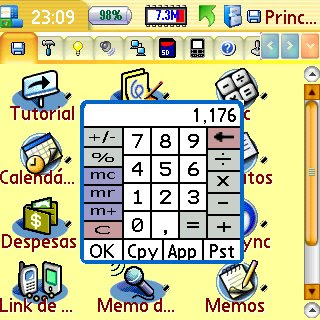
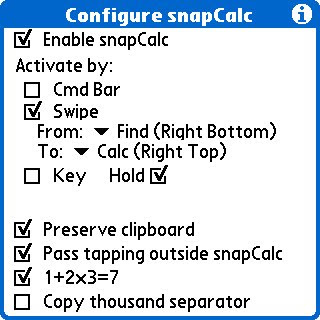
- SpapCalc5: Uma calculadora básica, mas com um grande atrativo: pode ser chamada sobrepondo-se ao programa que você está usando no momento, sem a necessidade de fechá-lo. Apenas instale o snapcalc563.prc, chame o programa pela primeira vez e siga a recomendação de configuração na figura acima. Para usar a calculadora apenas arraste a caneta entre os ícones inferior e superior do lado direito da área de escrita (nos Palms mas modernos uma lupa e uma estrela, respectivamente);
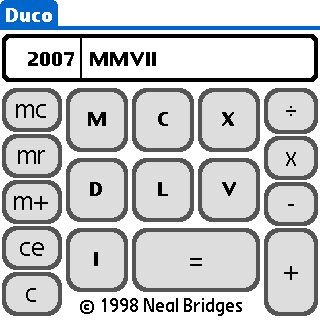
- Duco: Também uma calculadora simples mas efetuando os cálculos com algarismos romanos;
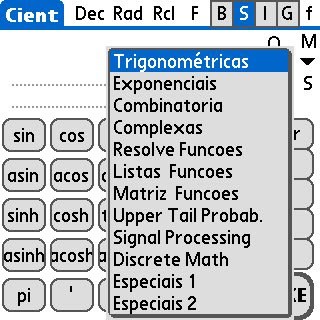
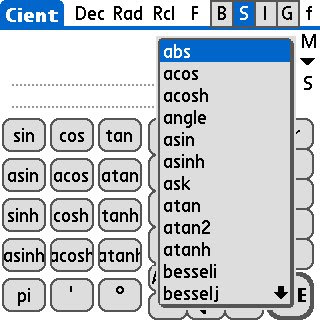
- EasyCalc: Uma das calculadoras científicas mais completas para o Palm e em português. Após o download instale os seguintes arquivos à partir do diretório binary: calc_pt.prc e mathlib.prc. Existe a possibilidade de utilizar a calculadora no modo básico, científico, inteiros ou gráfico. No modo científico existe uma subdvisão de desenhos da calculadora (tecla S, no lado direito do campo de entrada de dados) apresentando desde as funções trigonométricas, cálculos estatísticos como distribuição binomial e Poisson até cálculo com Matrizes. Os cálculos podem ser feitos nos sistemas decimal, octogonal, binário e hexadecimal. As funções trigonométricas podem ser calculadas em graus, grados ou radianos. Para dar a entrada em uma função específica utilize a tecla "f" no canto superior direito.
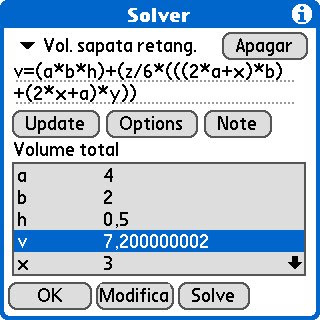
Talvez a opção mais prática do programa seja a função Solver, localizada no menu Especial que, nada mais é, do que uma maneira de guardar aquelas fórmulas que você mais usa como. Um exemplo prático torna o processo mais claro. Vamos escrever a fórmula para o cálculo de volume de concreto em sapatas retangulares. Ao clicar em Solver escolha New Worksheet, será solicitando o título da fórmula, digite algo como: Vol. sapata retangular. Em seguida se abrirá uma janela com o título escolhido. Logo abaixo, no campo de edição, digite:
v=(a*b*h)+(z/6*(((2*a+x)*b)+(2*x+a)*y))
Clique em Update e perceba que todas as variáveis são apresentadas num quadro abaixo da fórmula. Para identificar cada variável clique em Note e especifique a varíavel seguida de dois pontos ":" e sua identificação, dessa forma seu campo Note deve se parecer com isso:
Descrição das variáveis:
v: Volume total
a: Lado maior da base
b: Lado menor da base
h: Altura da base
x: Lado maior do topo
y: Lado menor do topo
z: Altura do tronco (cuscuz)
Tendo feito isso, ao clique nas variáveis do quadro sua descrição será apresentada logo acima. Com a fórmula introduzida e as vaiáveis definidas, entre com o valor de cada uma selecionando-a e, em seguida clicando em Modifica. Insira o valor de cada uma e, ao final, selecione o volume "v" e clique em Solve. O resultado será apresentado no quadro, ao lado da variável "v".
IMPORTANTE:
a) A função Solve só aceita letras minúsculas como variáveis, as quais podem ser seguidas por índices numéricos. No exemplo poderíamos ter utilizado h1 e h2, no lugar das alturas h e x, respectivamente;
b) Ao criar novas fórmulas utilizando variáveis já em uso, ao clicar em Update, os valores do último cálculo serão apresentados. Apenas selecione a variável, e corrija o valor para o cálculo com a nova fórmula;
c) Tome especial cuidado com a colocação dos parenteses na fórmula. A falta ou excesso desses pode acarretar em cálculos incorretos ou mensagens de erro do programa.
Para maiores informações sobre a EasyCalc verifique esse pequeno tutorial (em inglês).
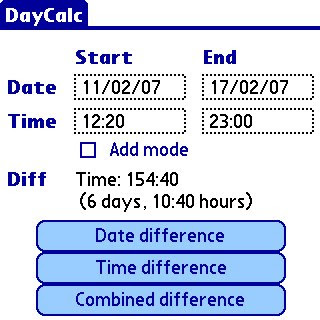
- DayCalc: Calcula a diferença de tempo entre datas, em dias, horas ou uma combinação destes;
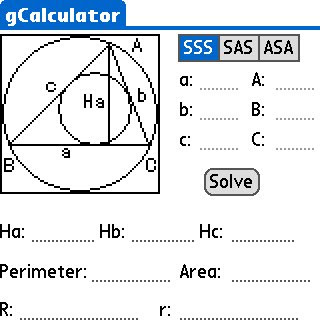
- Geometry Calculator: Programa simples para cálculo de área e perímetro de algumas figuras planas como triângulos, arcos e elipses, volumes e superfícies de esferas, cilindros e cones. Também apresenta, no menu Algebra a solução para equações de 2 ou 3 variáveis e de segundo grau.
- Lyme: Um espécie de MatLab para Palm. Um programa poderoso para cálculo numérico e sistema de matrizes, inclusive com funções gráficas. Possuí um quantidade de funções matemáticas superior as apresentadas pela EasyCalc. Descompacte o programa e instale todos os arquivos disponíveis no diretório Install. A documentação detalhada do programa pode ser encontrada aqui.
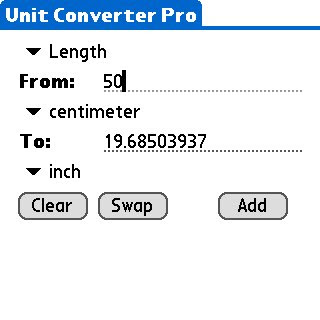
- Unit Converter Pro: Conversor de unidades englobando, praticamente, todas as grandezas conhecidas. Apenas selecione a unidade de origem em From e destino em To, escreva o valor e o cálculo será feito automaticamente. Algumas das possibilidades de conversão incluem: comprimento, luminância, fluxo magnético, massa, permeabilidade, força, pressão, resistência, temperatura, torque, entre outras.
- PhysConstants: Uma coletânea de constantes físicas e todas as unidades a elas relacionadas.
Todos os programas apresentados são gratuitos podendo ser utilizados livremente, sem restrições para uso.


- SpapCalc5: Uma calculadora básica, mas com um grande atrativo: pode ser chamada sobrepondo-se ao programa que você está usando no momento, sem a necessidade de fechá-lo. Apenas instale o snapcalc563.prc, chame o programa pela primeira vez e siga a recomendação de configuração na figura acima. Para usar a calculadora apenas arraste a caneta entre os ícones inferior e superior do lado direito da área de escrita (nos Palms mas modernos uma lupa e uma estrela, respectivamente);

- Duco: Também uma calculadora simples mas efetuando os cálculos com algarismos romanos;


- EasyCalc: Uma das calculadoras científicas mais completas para o Palm e em português. Após o download instale os seguintes arquivos à partir do diretório binary: calc_pt.prc e mathlib.prc. Existe a possibilidade de utilizar a calculadora no modo básico, científico, inteiros ou gráfico. No modo científico existe uma subdvisão de desenhos da calculadora (tecla S, no lado direito do campo de entrada de dados) apresentando desde as funções trigonométricas, cálculos estatísticos como distribuição binomial e Poisson até cálculo com Matrizes. Os cálculos podem ser feitos nos sistemas decimal, octogonal, binário e hexadecimal. As funções trigonométricas podem ser calculadas em graus, grados ou radianos. Para dar a entrada em uma função específica utilize a tecla "f" no canto superior direito.

Talvez a opção mais prática do programa seja a função Solver, localizada no menu Especial que, nada mais é, do que uma maneira de guardar aquelas fórmulas que você mais usa como. Um exemplo prático torna o processo mais claro. Vamos escrever a fórmula para o cálculo de volume de concreto em sapatas retangulares. Ao clicar em Solver escolha New Worksheet, será solicitando o título da fórmula, digite algo como: Vol. sapata retangular. Em seguida se abrirá uma janela com o título escolhido. Logo abaixo, no campo de edição, digite:
v=(a*b*h)+(z/6*(((2*a+x)*b)+(2*x+a)*y))
Clique em Update e perceba que todas as variáveis são apresentadas num quadro abaixo da fórmula. Para identificar cada variável clique em Note e especifique a varíavel seguida de dois pontos ":" e sua identificação, dessa forma seu campo Note deve se parecer com isso:
Descrição das variáveis:
v: Volume total
a: Lado maior da base
b: Lado menor da base
h: Altura da base
x: Lado maior do topo
y: Lado menor do topo
z: Altura do tronco (cuscuz)
Tendo feito isso, ao clique nas variáveis do quadro sua descrição será apresentada logo acima. Com a fórmula introduzida e as vaiáveis definidas, entre com o valor de cada uma selecionando-a e, em seguida clicando em Modifica. Insira o valor de cada uma e, ao final, selecione o volume "v" e clique em Solve. O resultado será apresentado no quadro, ao lado da variável "v".
IMPORTANTE:
a) A função Solve só aceita letras minúsculas como variáveis, as quais podem ser seguidas por índices numéricos. No exemplo poderíamos ter utilizado h1 e h2, no lugar das alturas h e x, respectivamente;
b) Ao criar novas fórmulas utilizando variáveis já em uso, ao clicar em Update, os valores do último cálculo serão apresentados. Apenas selecione a variável, e corrija o valor para o cálculo com a nova fórmula;
c) Tome especial cuidado com a colocação dos parenteses na fórmula. A falta ou excesso desses pode acarretar em cálculos incorretos ou mensagens de erro do programa.
Para maiores informações sobre a EasyCalc verifique esse pequeno tutorial (em inglês).

- DayCalc: Calcula a diferença de tempo entre datas, em dias, horas ou uma combinação destes;

- Geometry Calculator: Programa simples para cálculo de área e perímetro de algumas figuras planas como triângulos, arcos e elipses, volumes e superfícies de esferas, cilindros e cones. Também apresenta, no menu Algebra a solução para equações de 2 ou 3 variáveis e de segundo grau.
- Lyme: Um espécie de MatLab para Palm. Um programa poderoso para cálculo numérico e sistema de matrizes, inclusive com funções gráficas. Possuí um quantidade de funções matemáticas superior as apresentadas pela EasyCalc. Descompacte o programa e instale todos os arquivos disponíveis no diretório Install. A documentação detalhada do programa pode ser encontrada aqui.

- Unit Converter Pro: Conversor de unidades englobando, praticamente, todas as grandezas conhecidas. Apenas selecione a unidade de origem em From e destino em To, escreva o valor e o cálculo será feito automaticamente. Algumas das possibilidades de conversão incluem: comprimento, luminância, fluxo magnético, massa, permeabilidade, força, pressão, resistência, temperatura, torque, entre outras.
- PhysConstants: Uma coletânea de constantes físicas e todas as unidades a elas relacionadas.
Todos os programas apresentados são gratuitos podendo ser utilizados livremente, sem restrições para uso.


